보고서의 숫자를 더했는데 합계가 다르다면, 반올림한 시점을 확인합니다
2026-10-26 · 플라톤마케팅 · 약 4분 읽기

보고서에 보이는 행별 금액을 계산기로 더했는데 하단 합계와 다를 수 있습니다. 이때 합계 셀을 눈에 맞는 숫자로 덮어쓰기 전에 반올림 시점부터 살펴야 합니다. 화면에 표시할 자릿수를 줄이는 것과 실제 계산값을 반올림하는 것은 다릅니다. 어느 단계에서 값을 바꿨는지 확인하면 차이를 설명할 수 있습니다.
표시된 숫자와 저장된 숫자를 나눠 봅니다
Excel은 기본적으로 셀에 저장된 값을 사용해 계산합니다. 소수점 표시를 줄였다고 저장값까지 같은 자릿수로 바뀌는 것은 아닙니다. 따라서 행에 보이는 정수만 다시 더한 결과가 원래 값으로 계산한 합계와 다를 수 있습니다. Excel 계산 정밀도 안내
가정으로 분석용 배분 금액이 각각 10.4원인 행이 3개 있다고 하겠습니다. 정수로 표시하면 각 행은 10원으로 보이고 눈으로 더한 값은 30원입니다. 원값의 합계는 31.2원이므로 이를 마지막에 정수로 표시하면 31원으로 보일 수 있습니다. 실제 청구 자료가 아닌 계산 원리 예시입니다.

행별 반올림과 합계 후 반올림은 다른 규칙입니다
앞의 예시에서 각 행을 먼저 정수로 반올림해 더하면 30원이고, 원값을 합친 뒤 정수로 반올림하면 31원입니다. 어느 결과를 사용할지는 보고 목적과 원자료의 산정 기준에 따라 정해야 합니다. 차이가 생긴다는 이유만으로 한쪽을 오류로 단정하지 않습니다.
명시적인 반올림에는 ROUND 함수를 사용할 수 있습니다. 예를 들어 원값이 B2:B4에 있다면 =ROUND(SUM(B2:B4),0)은 합계 결과를 정수로 반올림하는 식입니다. 각 행의 보조 열에 =ROUND(B2,0)을 적용한 뒤 그 보조 열을 합산하는 방식과 구분합니다. ROUND 함수 안내 동일한 원자료라도 적용 단계가 달라지면 결과가 달라질 수 있습니다.
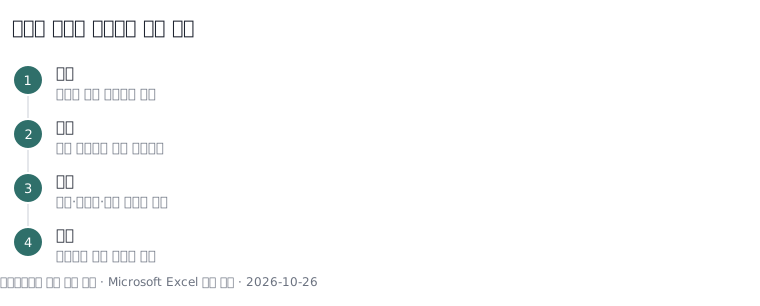
보고서 전체의 정밀도 설정을 바꾸기 전에 멈춥니다
화면 숫자와 합계를 맞추려고 '표시된 정밀도로 계산' 설정을 켜는 방법은 원자료 보존 측면에서 신중하게 검토해야 합니다. Microsoft는 이 설정이 저장값을 표시 정밀도로 바꾸며 나중에 전체 정밀도로 되돌려도 원래 값을 복원할 수 없다고 설명합니다. 단순한 소수점 표시 변경과 같은 작업이 아닙니다.
보고용으로 자릿수만 줄여야 한다면 원본 값은 보존하고 표시 형식이나 별도 계산 열에서 목적을 분명히 합니다. 비용뿐 아니라 비율과 단가에도 영향을 주는 파일이라면 특정 표 하나를 맞추기 위해 전체 계산 기준을 바꾸지 않습니다. 원본을 보관한 사본에서 차이의 원인을 먼저 검토합니다.

단위와 처리 기준을 보고서에 남깁니다
원 단위인지 천 원 단위인지, 소수 몇 자리까지 보여 주는지와 실제 반올림 단계를 구분해 적습니다. 매체의 확정 금액과 내부 배분 금액이 다르다면 둘을 같은 숫자로 강제하지 말고 각각 어떤 산정 기준을 쓰는지 확인합니다. 내부 분석 예시를 청구 기준으로 대신 적용해서는 안 됩니다.
검수할 때에는 원자료 합계, 반올림 전 계산값, 최종 보고값을 함께 비교합니다. 차이가 전부 반올림으로 설명되는지 확인하고 필터나 누락된 행, 잘못된 수식 범위가 섞이지 않았는지도 봅니다. 차이를 설명하지 못한 상태에서 임의의 보정 숫자를 더하면 다음 보고서에서 같은 문제가 반복됩니다.
출처 확인일: 2026-10-26. 본문은 보고서 계산 검수 절차이며 세금이나 청구 금액의 법정 산정 기준을 정하는 설명은 아닙니다.

이 글과 이어지는 주제